
Configurar cuenta de correo en Outlook 2016

Tutorial de como configurar tu cuenta de correo en el cliente de Outlook 2016.
Configurar Cuenta de Correo de Outlook en 2016
-Ingrese Outlook 2016 y Seleccione Sobre el botón Archivo Como lo indica en la siguiente imagen:

– Seleccionar Sobre el botón Agregar Cuenta, Como lo indica en la siguiente imagen:

– Seleccione la opción configuracion manual o Tipos de Servidores y luego marque sobre el botón siguiente como lo indica la imagen:

– Seleccionar Sobre la opción Pop o IMAP, y luego marque sobre el botón siguiente como lo indica la imagen

– Completar los Siguientes Campos Tal Como indica la siguiente imagen:

– Se abrirá una nueva ventana y debemos dirigirnos a la pestaña Servidor de salida, ahí debemos tildar la opción Mi servidor de salida (SMTP) requiere autenticación, luego hacemos clic en Aceptar.
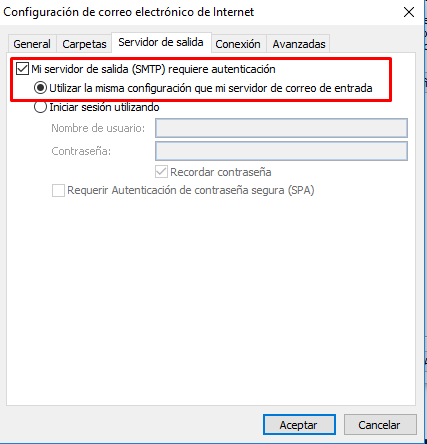
– Al figurar 2 ticket con la palabra completado ya estaría configurada correctamente su cuenta de corre como lo indica la siguientes imágenes:


Sigue leyendo


Google Workspace con tu propio dominio, soporte local en español y facturación en pesos con IVA. Somos partner de Google Cloud en Chile.
Ver Google Workspace →
Antonio Hidalgo LinkedIn ↗
Redactor de HostingPlus.cl especializado en hosting, dominios, WordPress y tecnología web. Escribe guías y tutoriales para que emprendedores y pymes de Chile saquen el máximo a su presencia en línea.